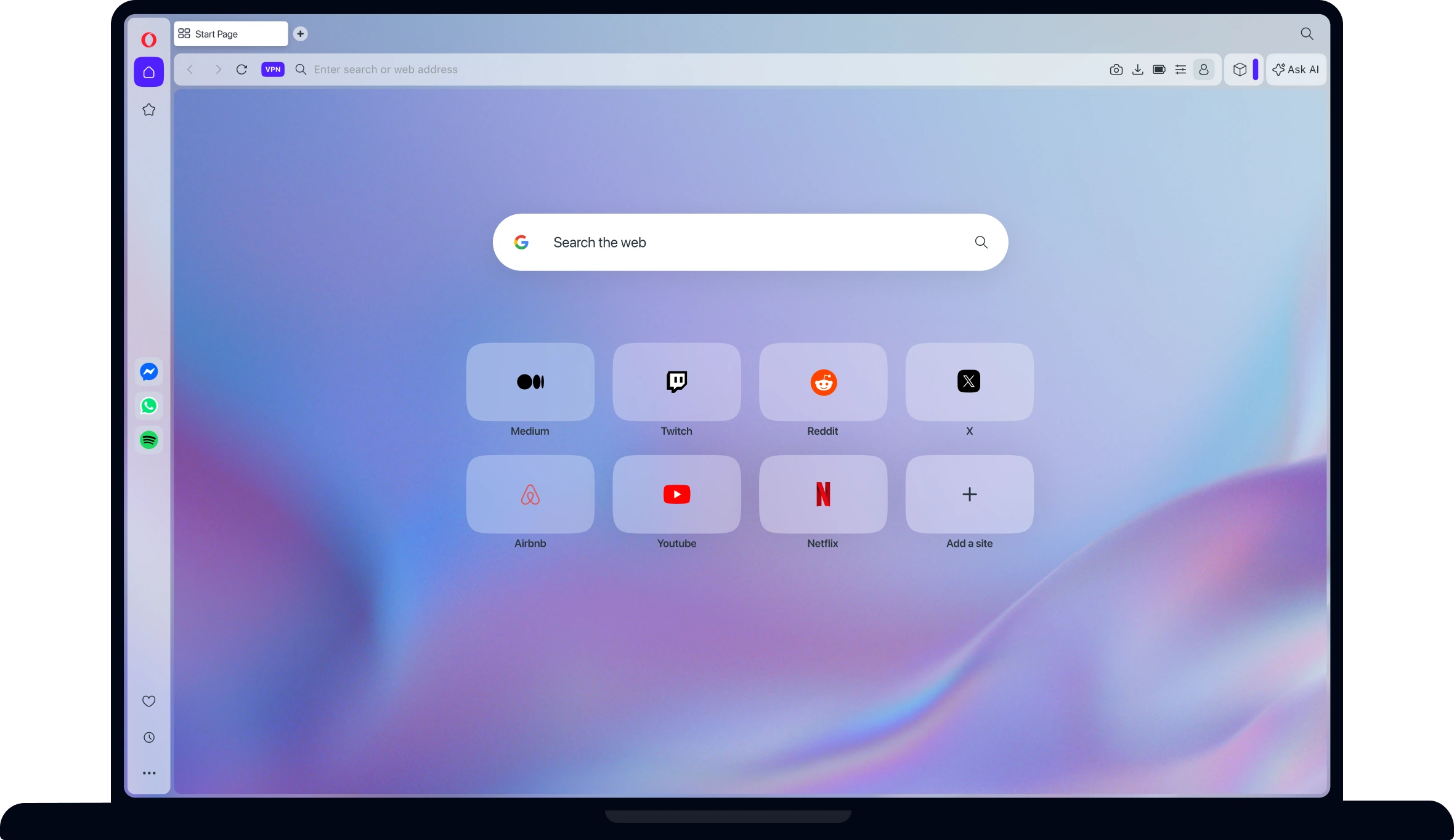
先核对官方来源:Opera 稳定版 /opera中文版 是否收费
当用户在搜索引擎中输入“Opera 稳定版 /opera中文版 价格”时,首要任务是确认该软件的获取成本与官方分发渠道。根据 Opera 官方下载页的信息,Opera 为 Windows、macOS、Linux、Android 和 iOS 平台提供下载入口,且页面未列出任何针对桌面稳定版的强制购买要求或订阅门槛。这意味着,对于绝大多数桌面用户而言,获取和使用 Opera 浏览器本身是免费的。
然而,网络上存在大量第三方打包站或非官方下载门户,这些站点往往通过混淆视听的“价格”标签或虚假的“专业版”收费提示来误导用户。为了避免此类风险,用户在寻找下载链接时,必须严格核对页面域名是否为 opera.com。任何声称需要付费才能下载 Opera 桌面稳定版的页面,均不属于官方来源。本站作为独立整理者,不托管任何安装包,旨在引导用户直接访问官方渠道,确保软件来源的纯净与安全。
在确认免费性质后,用户应进一步观察官方下载页当前列出的桌面平台入口。截至最新信息,官方明确支持 Windows、macOS 和 Linux 三大桌面操作系统。这一事实不仅证实了软件的跨平台可用性,也为用户后续根据自身设备类型选择正确的下载路径提供了基础依据。
- 确认官方下载页未列出针对桌面稳定版的付费项或订阅入口。
- 核对浏览器地址栏域名,确保为 opera.com,警惕第三方打包站的收费误导。
- 记录当前官方支持的桌面平台:Windows、macOS 和 Linux。
选择正确版本:Windows 离线包与归档版本如何对应
在确定下载免费后,接下来的关键步骤是选择与硬件架构匹配的安装包。对于 Windows 用户,官方下载页当前同时列出了 64 位、32 位和 ARM 离线安装包。用户需要根据自己电脑的处理器架构进行选择:现代大多数 PC 使用 64 位架构,而部分轻薄本或平板可能采用 ARM 架构。错误地选择 32 位版本虽然可能在 64 位系统上运行,但无法充分发挥硬件性能;而若在 ARM 设备上强行安装 x86 版本,则可能导致兼容性问题或无法启动。
对于仍在使用旧版操作系统的用户,官方下载页提供了重要的归档版本线索。具体而言,Windows 7、8 和 8.1 系统对应的是 Opera 95 版本,而更早期的 Windows XP 和 Vista 则对应 Opera 36 版本。这一信息对于需要在老旧设备上维持基本浏览功能的用户至关重要。然而,用户必须清醒认识到,这些归档版本已不再接收最新的安全更新和功能迭代。
因此,在选择版本时,应避免将归档版本误当作当前稳定版使用。除非受限于硬件条件无法升级操作系统,否则建议优先选择支持最新稳定版的系统环境。强行在不受支持的旧系统上安装最新稳定版,不仅可能导致软件无法运行,还可能因缺乏安全补丁而暴露于网络风险之中。
- 确认当前 Windows 官方下载页是否同时列出 64 位、32 位和 ARM 离线安装包。
- 核对旧系统对应的归档版本:Windows 7/8/8.1 对应 Opera 95,XP/Vista 对应 Opera 36。
- 避免将归档版本误当作当前稳定版使用,注意旧系统的安全风险。
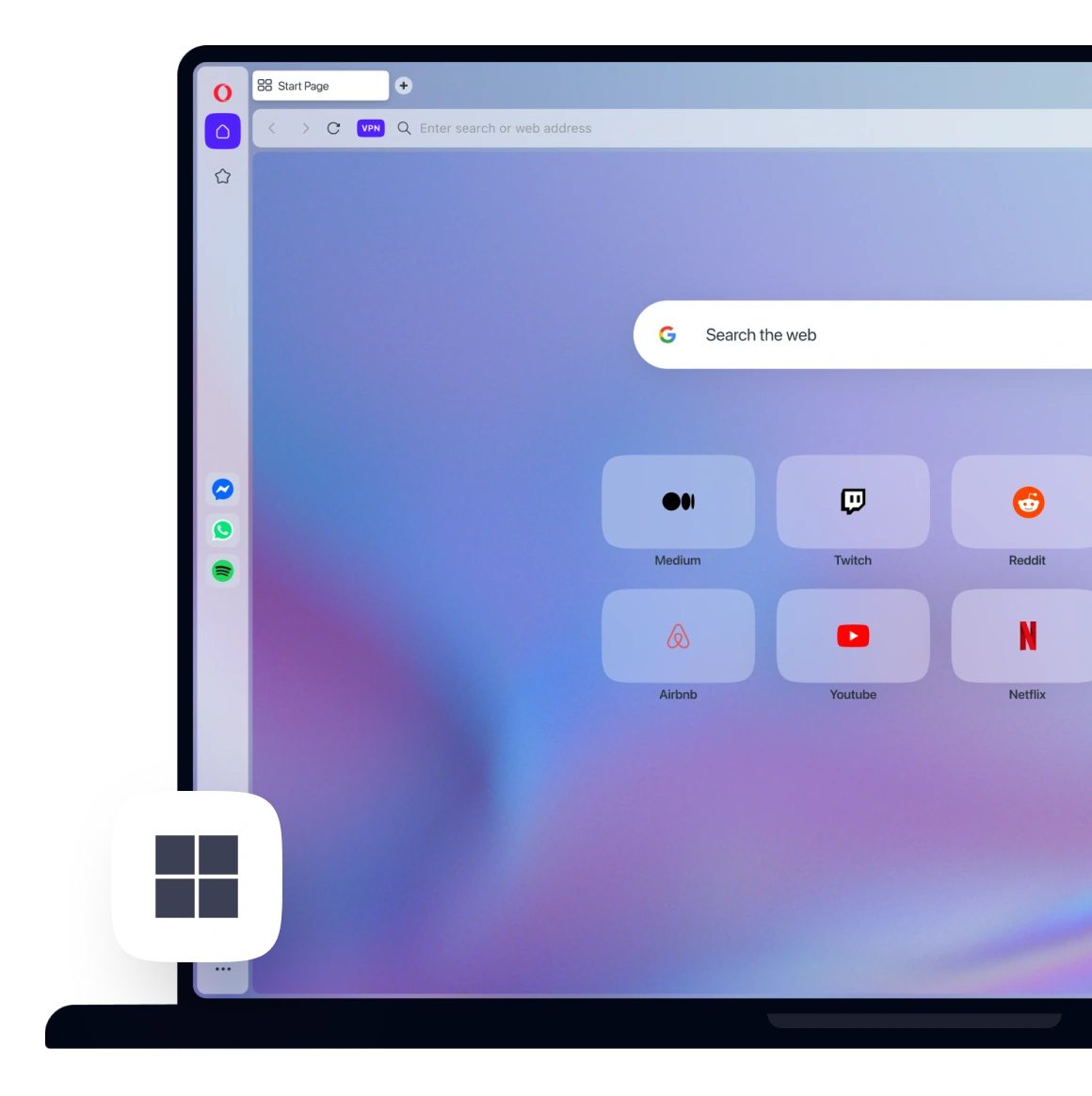
系统要求核对:Windows、macOS、Linux 最低配置清单
下载前的最后一步,也是最为关键的一步,是核对设备的系统要求。不满足最低配置的设备即使成功下载安装包,也可能在安装过程中报错或安装后无法启动。对于 Windows 用户,官方要求操作系统必须为 Windows 10 或更高版本,且处理器需支持 SSE2 指令集。具体而言,Intel Pentium 4、AMD Athlon 64 或更新型号的处理器通常满足这一要求。若用户的电脑仍运行 Windows 7 或更早版本,则需参考前文提到的归档版本方案。
macOS 用户则需确保系统版本为 macOS 12 或更高版本。随着苹果操作系统的快速迭代,较旧的 macOS 版本可能已不再被最新版的 Opera 所支持。Linux 用户的要求相对具体,官方支持的发行版包括 64 位的 Ubuntu 18.04+、Debian 10+、openSUSE 15.2+ 以及 Fedora 32+。此外,Linux 平台的处理器需支持 SSE3 指令集,这通常意味着需要 Intel Pentium 4 或更新型号的处理器。
这份最低配置清单是判断设备是否适合安装当前稳定版的硬性标准。用户应在下载前通过系统设置查看自己的操作系统版本和处理器型号。若发现设备不满足 SSE2/SSE3 要求或系统版本过低,应立即停止安装当前稳定版的计划,转而考虑升级系统或使用归档版本,以避免浪费时间和潜在的系统冲突。
- Windows 需 Windows 10 或更高版本,处理器支持 SSE2(Intel Pentium 4/AMD Athlon 64+)。
- macOS 需 macOS 12 或更高版本。
- Linux 需 64 位 Ubuntu 18.04+、Debian 10+、openSUSE 15.2+、Fedora 32+,且处理器支持 SSE3。
安装前准备:离线包下载与本地校验步骤
在确认系统符合要求并选择了正确的版本后,用户可以开始下载离线安装包。离线包的优势在于其完整性,适用于网络环境不稳定或需要批量部署的场景。用户应从官方下载页获取对应架构的离线安装包,并确保下载过程未被中断。在下载完成后,建议进行基础的本地校验。虽然官方未必在所有页面直接提供哈希值,但用户可以通过对比文件大小或检查数字签名来确认文件的完整性。
特别需要注意的是,所有安装包必须直接从官方渠道获取。从非官方渠道、论坛附件或第三方网盘下载的离线包,可能存在被篡改、植入恶意软件或捆绑无关程序的风险。一旦怀疑下载源不可靠,应立即删除文件并重新从 opera.com 下载。
在目标设备上执行安装前,再次确认系统版本与架构是否与所选安装包匹配。例如,不要在 32 位系统上尝试安装 64 位包,也不要在 ARM 设备上安装 x86 包。这一简单的预检步骤可以有效避免安装失败带来的困扰,确保安装过程的顺利进行。
- 从官方下载页获取对应架构的离线安装包,确保下载完整。
- 核对文件大小或哈希(如官方提供)以确认完整性,警惕非官方源的篡改风险。
- 在目标设备上先确认系统版本与架构匹配,避免安装错误版本的包。
安装后验证:确认稳定版运行与基本功能可用
安装完成后,用户不应立即投入复杂的使用场景,而应先进行基本的运行验证。首先,打开浏览器,进入“关于”页面,检查显示的版本号是否与官方当前发布的稳定版一致。这一步骤可以确认安装的是最新版本,而非被替换的旧版本或修改版。若版本号异常,或界面中出现未知的捆绑功能,应立即卸载并重新从官方来源下载。
其次,测试基本的浏览功能,如打开网页、切换标签页、访问设置菜单等,确保软件运行流畅且无崩溃现象。对于需要使用多设备同步的用户,可以进一步核对 Opera Sync 的功能说明。官方页面指出,Opera Sync 支持同步书签、快速拨号、密码、历史记录与已打开标签页。用户可在设置中登录账号,验证这些核心数据是否能正常同步。
此外,用户还可以尝试一些内置的高效功能,如 Tab Islands(标签岛)或 Workspaces(工作区),以确认这些提升工作效率的特性是否正常工作。通过这些具体的验证步骤,用户可以确信所安装的 Opera 稳定版是完整、安全且符合预期的。
- 打开浏览器后检查关于页面中的版本号,确认与官方当前稳定版一致。
- 确认基本浏览、标签页、设置功能可正常使用,无异常崩溃。
- 如需同步,登录账号并核对 Opera Sync 的官方说明,验证书签、密码等数据同步。
不适合场景与替代路径:何时不应继续安装
尽管 Opera 是一款功能强大的浏览器,但它并不适用于所有场景。首先,若用户的设备系统低于官方最低要求(如 Windows 7 以下或未打补丁的旧版 macOS),且无法升级系统,则不应强行安装当前稳定版。这种情况下,使用归档版本虽可作为权宜之计,但需承担较高的安全风险,建议仅用于离线文档浏览等非联网任务。
其次,若用户的核心需求集中在移动端的账号管理、特定的 VPN 服务或复杂的隐私保护设置,而这些内容在桌面版中并非主要焦点或与移动端体验差异较大,建议参考专门的移动端说明。本站将手机端账号、Sync 和 VPN 等详细信息单独整理,以避免桌面安装站与移动端隐私站产生重复公开表面,用户可根据实际需求跳转查阅。
最后,若用户经过评估发现 Opera 的工作流与自身习惯不符,或需要其他特定功能的浏览器,可参考替代方案清单。在本站提供的“Opera 稳定版 /opera中文版 替代方案”页面中,用户可以找到其他主流浏览器的对比信息,从而做出更适合自己的选择。强行在不满足要求的设备或错误场景下安装,只会浪费时间和带来潜在的安全隐患。
- 若设备系统低于官方最低要求,应停止安装当前稳定版,考虑归档版本或升级系统。
- 若需求集中在移动端账号、Sync 或 VPN,应参考专门的移动端说明而非桌面安装。
- 若需要其他浏览器,可参考替代方案清单,避免在不匹配的场景下强行使用。