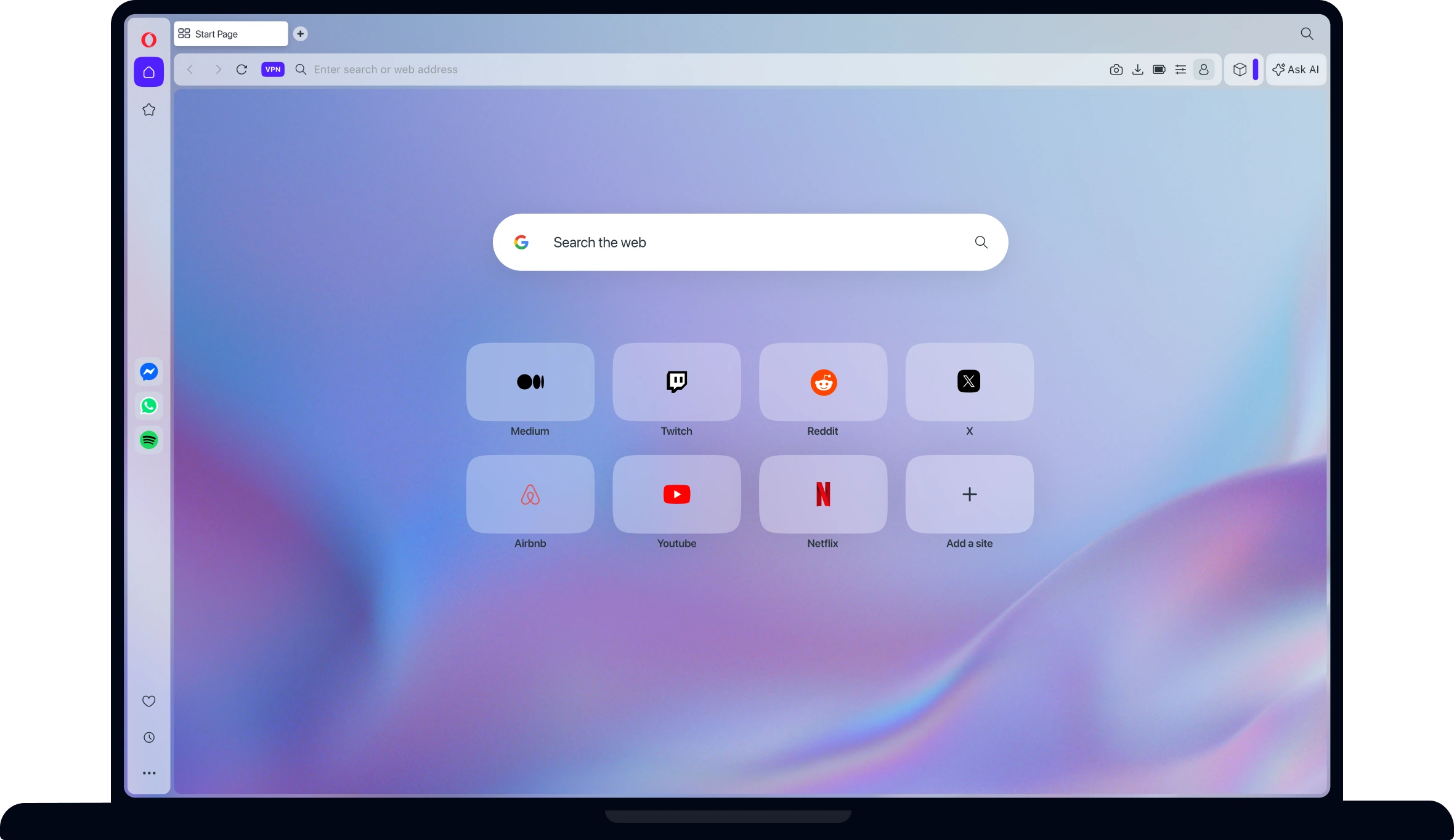
确认 Opera 稳定版 /opera中文版 Android 下载的官方入口
在搜索 Opera 稳定版 /opera中文版 Android 下载时,用户面临的首要风险是误入第三方软件站或镜像站点。根据官方事实,Opera 官方下载页当前列出 Windows、macOS、Linux、Android 和 iOS 等多个平台的入口。因此,核对域名是否为 opera.com 是确保安装包未被篡改的第一步。本站不托管任何安装包,所有下载行为应直接指向官方服务器。
访问官方页面后,用户应寻找明确标注为 Android 的下载选项。虽然桌面端(如 Windows)提供 64 位、32 位和 ARM 离线安装包,但移动端通常通过应用商店或直接 APK 分发。若通过浏览器直接下载 APK 文件,务必检查文件签名是否与 Opera Software AS 一致。任何非官方来源提供的“加速版”或“破解版”均存在捆绑恶意软件的风险,建议立即停止下载并清理缓存。
- 核对 URL 域名必须为 opera.com,警惕相似域名混淆。
- 确认页面是否包含 Android 平台专属下载入口。
- 避免从非官方论坛或网盘获取安装包,以防植入后门。
核对 Android 系统要求与设备兼容性
尽管官方详细列出了桌面端的系统要求,例如 Windows 需 Windows 10 或更高版本且处理器支持 SSE2,macOS 需 macOS 12 或更高版本,Linux 需 64 位 Ubuntu 18.04+ 等发行版并支持 SSE3,但 Android 端的兼容性同样关键。用户在下载前应进入设备的“设置”>“关于手机”,查看当前的 Android 版本号。过低的系统版本可能导致新版 Opera 无法安装或运行不稳定。
除了操作系统版本,硬件性能也是影响浏览体验的重要因素。如果设备处理器较旧或内存不足,即使在兼容的系统版本上,也可能出现页面加载缓慢或应用闪退的情况。建议在下载前关闭后台不必要的应用,释放足够的存储空间。若设备安装后频繁崩溃,应首先怀疑系统版本是否低于官方支持的最低门槛,或硬件是否已无法满足现代网页渲染的需求。
- 检查 Android 系统版本是否满足最新 Opera 应用的最低要求。
- 确认设备剩余存储空间充足,避免因存储满导致安装失败。
- 老旧设备若出现卡顿,可尝试清理缓存或考虑使用轻量级替代方案。
区分 Opera 稳定版与 Beta/Developer 版本
Opera 提供不同的发布通道以满足不同用户的需求。对于大多数普通用户,尤其是追求稳定浏览体验的用户,应选择“稳定版”(Stable)。Beta 或 Developer 版本通常包含尚未完全测试的新功能,可能存在未知的 Bug 或兼容性问题。在下载页面或应用商店中,务必仔细查看版本标识,避免误装测试版。
稳定版经过更严格的测试周期,适合日常办公、购物和信息浏览。如果用户是开发者或技术爱好者,希望提前体验新功能如 Tab Islands 或 Workspaces 的最新变动,可以选择测试通道。但需注意,测试版的数据可能与稳定版不互通,且存在数据丢失的风险。因此,除非有明确的测试需求,否则不建议在主用设备上安装非稳定版本。
- 日常使用请认准“Stable”或“稳定版”标识。
- Beta/Developer 版本适合测试,不适合生产环境或重要数据存储。
- 不同通道之间的账号同步和数据迁移可能存在限制,需谨慎操作。
安装前检查:权限、存储与网络环境
在 Android 设备上安装来自非应用商店的 APK 文件时,系统通常会阻止安装并要求用户授权“允许安装未知来源应用”。用户需在设置中找到对应的浏览器或文件管理器,开启此权限。安装完成后,建议立即关闭该权限,以降低安全风险。此外,稳定的网络连接是确保安装包完整下载的关键,建议在 Wi-Fi 环境下进行下载,避免流量消耗和数据中断。
存储权限也是 Opera 正常运行所必需的,用于保存下载的文件、截图或缓存网页内容。如果在安装过程中遇到权限拒绝错误,请检查系统设置中的应用权限管理,确保 Opera 拥有必要的存储和文件访问权限。若网络环境较差,可能导致下载文件损坏,此时应删除不完整文件并重新下载,切勿强行安装损坏的安装包。
- 仅在必要时开启“允许安装未知来源应用”,安装后及时关闭。
- 确保网络连接稳定,推荐使用 Wi-Fi 下载大型安装包。
- 授予必要的存储权限,以便保存截图和下载文件。
安装后验证:版本信息与更新通道
安装完成后,用户应打开 Opera 浏览器,进入“设置”>“关于 Opera”,核对显示的版本号与官方发布的最新版本是否一致。这有助于确认安装的是最新的安全补丁版本。Opera 官方通常会定期推送更新以修复安全漏洞和提升性能,用户可在设置中开启自动更新,或定期手动检查更新。
此外,用户可以登录 Opera 账号以启用同步功能。根据官方说明,Opera Sync 支持同步书签、快速拨号、密码、历史记录与已打开标签页。通过同步,用户可以在 Android 设备与桌面端之间无缝切换浏览状态。若发现同步失败,应检查网络连接及账号登录状态,并确保两端均使用的是受支持的稳定版本。
- 在“关于 Opera”中核对版本号,确保为最新稳定版。
- 开启自动更新或定期手动检查,以获取安全补丁。
- 登录账号并验证 Sync 功能,同步书签、密码和历史记录。
Opera 稳定版 /opera中文版 Android 下载的常见问题与排查
若在下载安装过程中遇到问题,首先应检查是否因系统版本过低导致不兼容。例如,若设备运行的是极旧版本的 Android,可能无法支持最新的 Opera 内核。其次,网络问题也是常见原因,如下载中断或同步失败,此时可尝试切换网络环境或使用代理工具(如适用)。
对于安装后出现的闪退或卡顿,可尝试清除应用缓存和数据,或卸载后重新安装。若问题依旧,可能是设备硬件资源不足,建议关闭其他后台应用。若涉及账号同步或隐私设置的高级问题,由于本站定位为桌面版整理,建议参考 operazh.com 获取更详细的移动端隐私与账号支持信息,以避免信息混淆。
- 系统版本过低是导致安装失败或闪退的主要原因之一。
- 网络不稳定可能导致下载中断或同步异常,需检查连接。
- 复杂账号与隐私问题建议参考专门移动端支持渠道。