核对 Opera 稳定版官方来源与版本分布
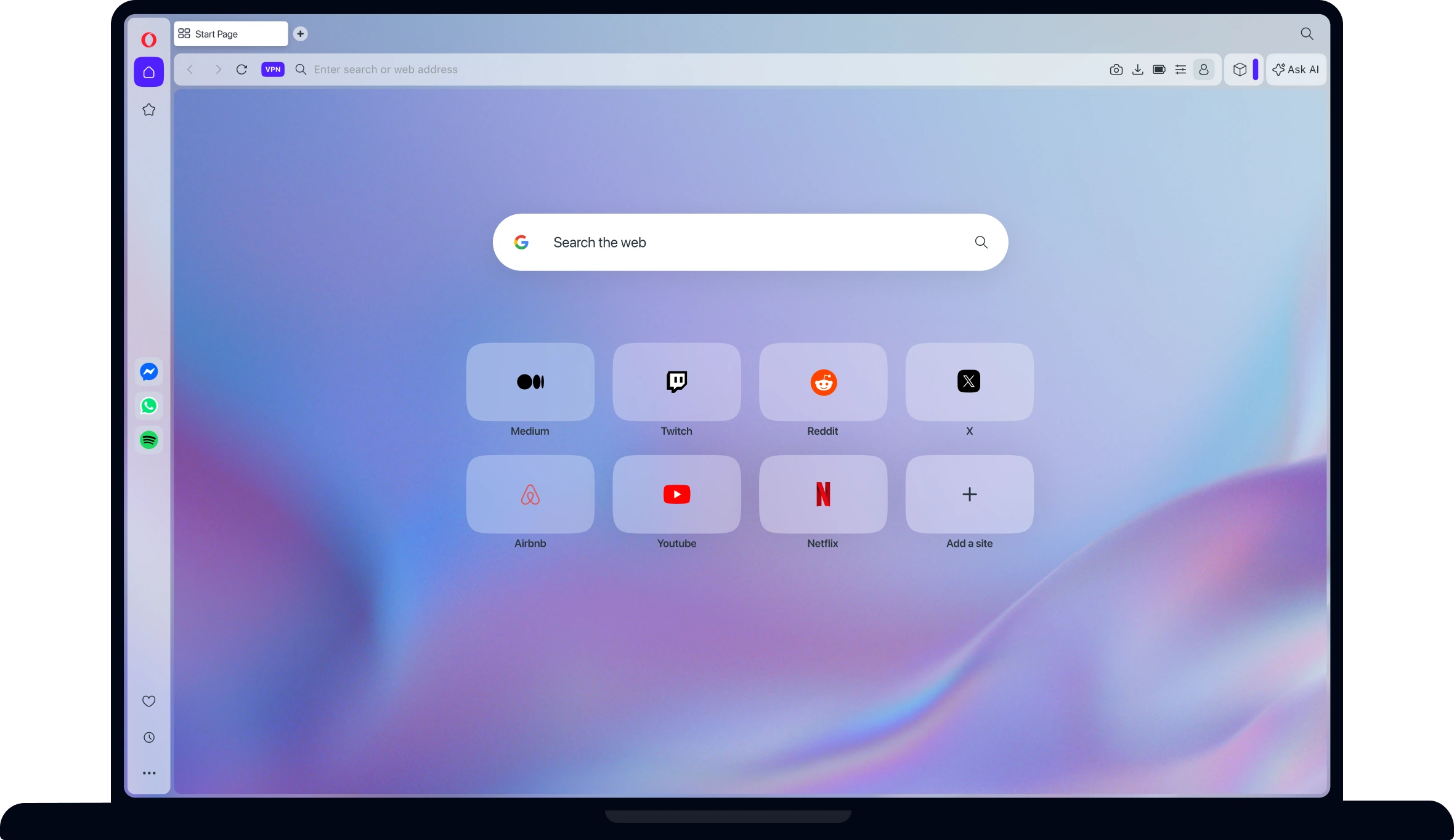
评估 Opera 稳定版的首要步骤是确认软件来源的真实性。官方下载页明确列出了 Windows、macOS、Linux、Android 和 iOS 五大平台入口。对于桌面用户而言,必须确保访问的是 opera.com 域名下的官方页面,而非第三方镜像站或捆绑软件分发点,以避免潜在的安全风险或非官方修改。
在 Windows 平台,官方下载页当前同时提供 64 位、32 位和 ARM 架构的离线安装包。这种细分允许用户根据本机硬件架构选择最匹配的安装包,从而优化性能并减少兼容性问题。此外,官方页面仍保留了对旧版系统的归档版本线索,例如 Windows 7/8/8.1 对应 Opera 95,以及 XP/Vista 对应 Opera 36。但需注意,这些归档版本不再接收当前的安全更新,仅适用于特定的遗留环境测试,不应作为日常主力浏览器的选择依据。
- 确认 URL 为 opera.com 官方域名。
- Windows 用户需根据系统架构选择 64 位、32 位或 ARM 离线包。
- 归档版本(如 Opera 95/36)仅用于遗留系统,无最新安全补丁。
比对桌面系统要求与本机硬件环境
在安装前,必须严格核对本机操作系统与处理器是否满足官方最低要求,这是确保浏览器稳定运行的基础。对于 Windows 用户,系统需为 Windows 10 或更高版本,且处理器必须支持 SSE2 指令集,具体包括 Intel Pentium 4、AMD Athlon 64 或更新型号。若您的设备仍运行 Windows 7 或更早版本,将无法安装当前的 Opera 稳定版。
macOS 用户需确保系统版本为 macOS 12 或更高。Linux 用户的要求则更为具体,需使用 64 位版本的 Ubuntu 18.04+、Debian 10+、openSUSE 15.2+ 或 Fedora 32+,且处理器需支持 SSE3 指令集(Intel Pentium 4 或更新)。若本机环境低于上述标准,建议先升级操作系统或硬件,否则可能面临安装失败或运行崩溃的风险。
- Windows: Windows 10+,处理器支持 SSE2。
- macOS: macOS 12+。
- Linux: 64位 Ubuntu 18.04+/Debian 10+/openSUSE 15.2+/Fedora 32+,处理器支持 SSE3。
选择离线包类型并执行安装前检查
选择正确的离线安装包是避免安装错误的关键。Windows 用户应根据“设置”中的“系统”信息确认本机架构,并下载对应的 64 位、32 位或 ARM 离线包。下载完成后,建议校验文件大小是否与官方页面标注一致,以排除文件损坏或篡改的可能性。
在执行安装程序前,建议关闭所有正在运行的浏览器实例,包括其他品牌的浏览器,以防止端口冲突或文件占用导致安装中断。若无法确认系统架构或安装包来源不可追溯,应立即停止安装流程,转而前往官方渠道重新获取资源。本站不托管任何安装包,所有下载行为应直接指向官方服务器。
- 根据系统架构选择对应的离线安装包。
- 校验文件大小,确保下载完整。
- 安装前关闭其他浏览器实例以避免冲突。
评估桌面核心功能与工作流匹配度
Opera 稳定版提供了一系列内置桌面功能,旨在提升多任务处理效率。Tab Islands 功能允许用户将相关标签页分组,通过点击彩色控制柄折叠或展开,标签页仍保留在原分组中。用户可以选中多个标签页后通过右键菜单创建分组,或拖动标签页在分组间移动,并可为标签岛命名及更改颜色。这一功能适合需要频繁切换不同项目上下文的用户。
Workspaces 功能在侧边栏顶部提供工作区切换,支持自定义名称和图标。用户可以通过标签页右键菜单将标签移到另一工作区,并使用 Ctrl+Tab 可视化循环当前工作区的标签。需特别注意,官方页面未将 Workspaces 描述为独立登录账户或隔离 Cookie 的配置文件,它仅是标签组织工具。若您的工作流依赖严格的 Cookie 隔离或多账户并行登录,Workspaces 可能无法满足需求,需寻找其他替代方案。
- Tab Islands: 支持标签分组、折叠、命名及颜色自定义。
- Workspaces: 提供侧边栏切换,仅为标签组织,非 Cookie 隔离配置。
- Search in Tabs: 支持 Ctrl+Space 搜索已打开标签的标题与地址。
核对内置工具效率与快捷键配置
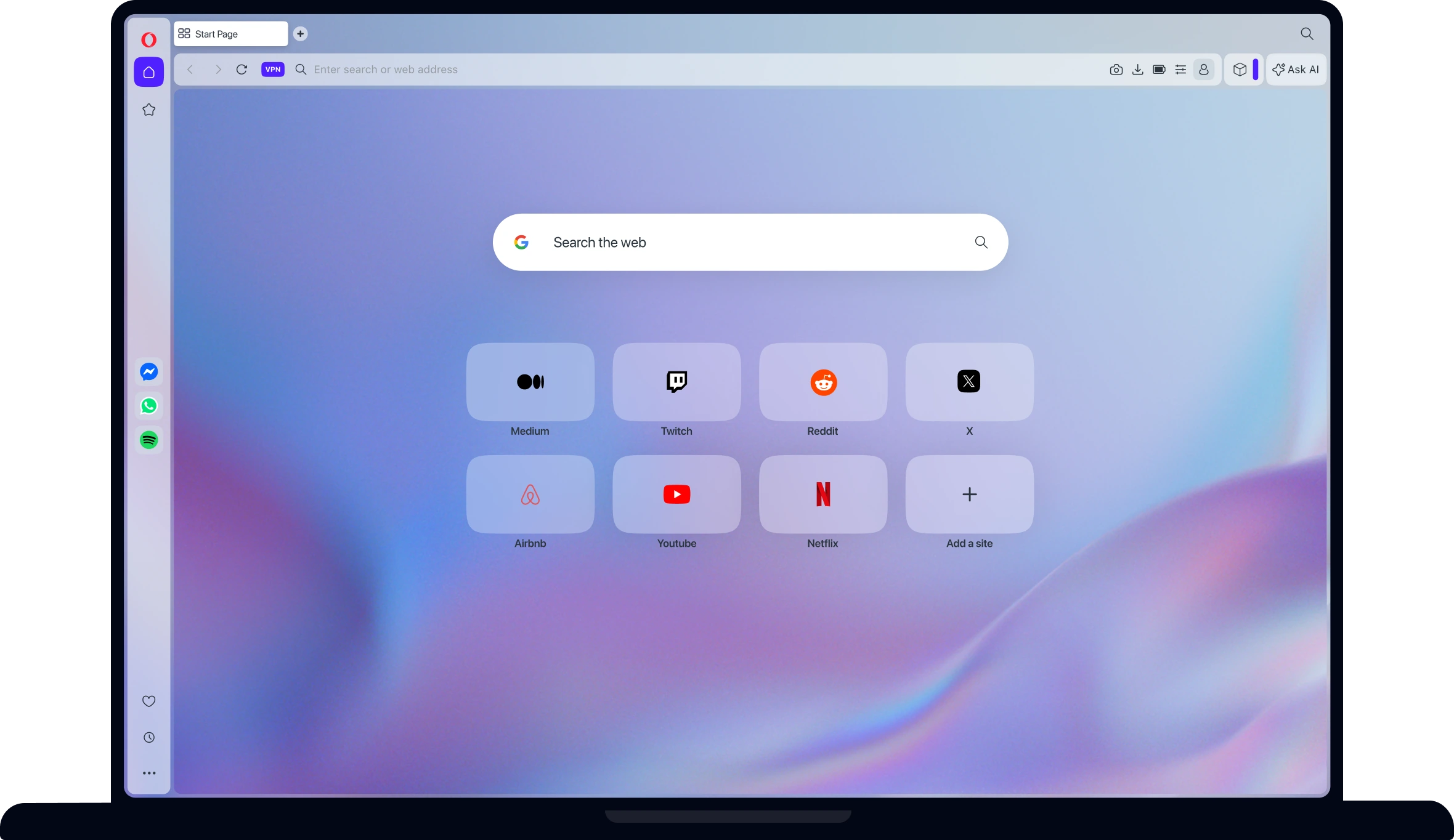
Opera 内置的 Snapshot 截图工具可减少对外部扩展的依赖。Windows 用户可使用 Ctrl+Shift+5,macOS 用户使用 Command+Shift+2,或点击地址栏右侧相机图标启动。该工具支持区域截图和全屏截图(Capture Full Screen),后者捕获当前屏幕可见的网页区域;而 Save page as PDF 则用于从上到下保存整页 PDF,两者功能不同,不应混淆。截图后可使用箭头、模糊、高亮等工具编辑,并保存为 PNG 或复制到剪贴板。
Video Popout 功能允许将支持的在线视频放入可移动、可调整大小的浮窗中,位于其他窗口上方。用户可控制播放、暂停和音量,关闭浮窗不会停止原标签页的视频播放。此外,用户可在 Settings 的 Shortcuts 下自定义快捷键,但需注意,若使用 Magic Mouse 或触控板,启用鼠标手势可能产生不可预期行为,建议在正式使用前进行充分测试。
- Snapshot: 支持区域/全屏截图及 PDF 保存,内置编辑工具。
- Video Popout: 视频浮窗播放,关闭浮窗不影响原标签页。
- 快捷键: 支持自定义,但触控设备启用鼠标手势需谨慎。
确认 Opera Sync 数据同步范围与限制
对于多设备用户,Opera Sync 的数据同步范围是评估其适用性的重要指标。官方页面明确列出,Sync 支持同步书签、快速拨号、密码、历史记录与已打开标签页。这意味着用户可以在不同设备间无缝接续浏览任务。
然而,Sync 并不支持扩展、浏览器设置或更多高级数据类型的同步。若您的工作流高度依赖特定的扩展配置或复杂的个性化设置,可能需要手动迁移或寻找其他解决方案。在所有设备上登录同一 Opera 账户并启用同步是使用该功能的前提条件。
- Sync 支持: 书签、快速拨号、密码、历史记录、已打开标签页。
- Sync 不支持: 扩展、浏览器设置等高级数据。
- 需在所有设备登录同一账户并启用同步。